File Extensions on Windows/fr: Difference between revisions
From Hacks Guide Wiki
More actions
Created page with "Cliquez sur "Extensions de noms de fichiers" pour l'activer" |
Created page with "Cochez la case nommée "Extensions de noms de fichiers"" |
||
| Line 19: | Line 19: | ||
<span> | <span> | ||
# | # Lancez l'Explorateur de fichiers en ouvrant n'importe quel répertoire, tel que le répertoire de votre carte SD | ||
# | # Cliquez sur l'option "Affichage" dans le menu ruban | ||
# | # Cochez la case nommée "Extensions de noms de fichiers"<br><span lang="en" dir="ltr" class="mw-content-ltr">[[File:Windows-10-file-extensions.png]]</span> | ||
</span> | </span> | ||
Revision as of 10:11, 15 April 2026
Ceci est une section complémentaire pour désactiver le comportement par défaut de Windows de cacher les extensions de fichier.
Cela rendra plus facile pour vous de trouver les fichiers référencés dans le reste de ce guide.
Instructions
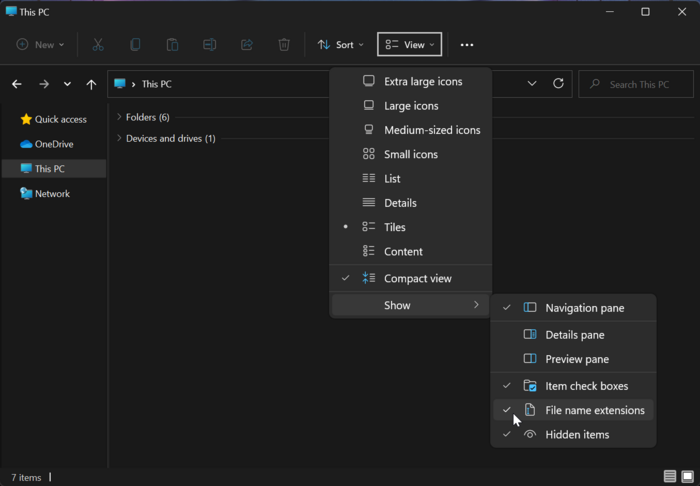
- Lancez l'Explorateur de fichiers en ouvrant n'importe quel répertoire, tel que le répertoire de votre carte SD
- Cliquez sur l'option "Afficher" sur la barre d'outils
- Allez vers "Afficher"
- Cliquez sur "Extensions de noms de fichiers" pour l'activer

- Lancez l'Explorateur de fichiers en ouvrant n'importe quel répertoire, tel que le répertoire de votre carte SD
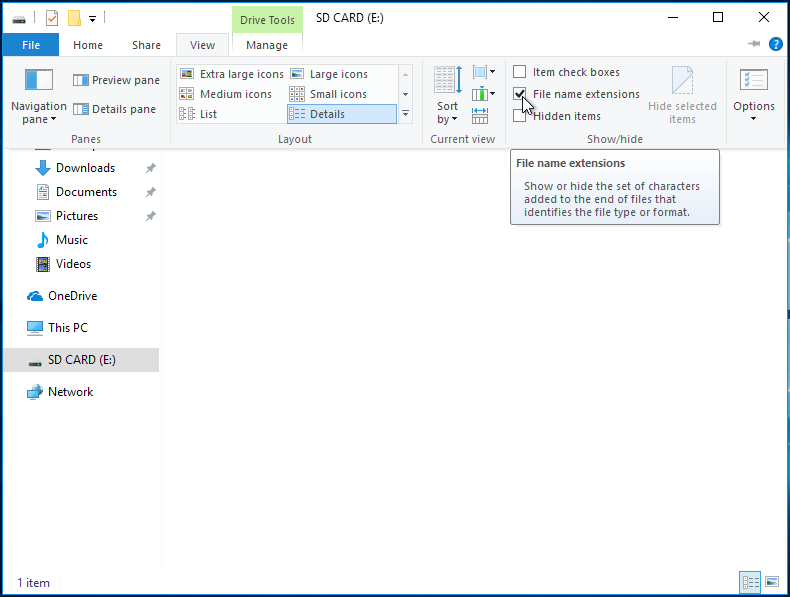
- Cliquez sur l'option "Affichage" dans le menu ruban
- Cochez la case nommée "Extensions de noms de fichiers"

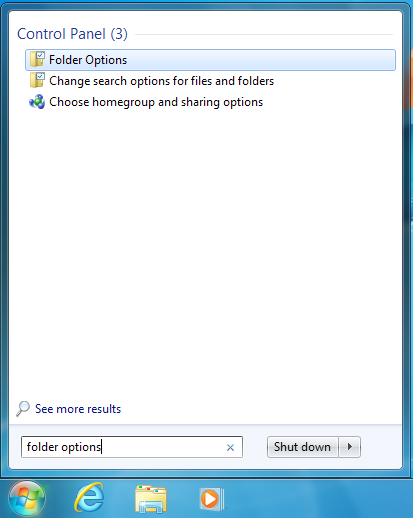
- Open the start menu by clicking on it or using the Windows key
- Search for "Folder Options" and select the corresponding result
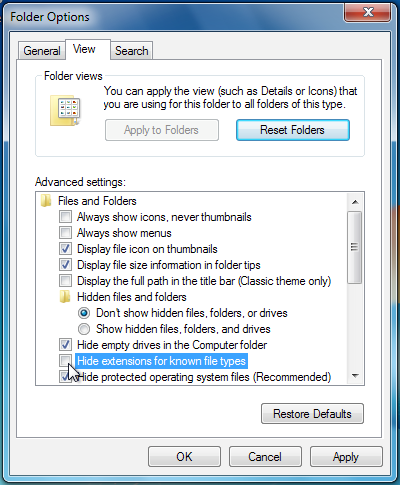
- Click the "View" option at the top of the Folder Options menu
- Uncheck the box labeled "Hide extensions for known file types"