
Formatting an SD card/Linux/es: Difference between revisions
From Hacks Guide Wiki
More actions
// Spanish screenshot for translation page // |
Updated translation |
||
| (7 intermediate revisions by 2 users not shown) | |||
| Line 1: | Line 1: | ||
<languages /> | |||
Esta es una sección complementaria para formatear una tarjeta SD a FAT32. | Esta es una sección complementaria para formatear una tarjeta SD a FAT32. | ||
| Line 8: | Line 10: | ||
{{warning|Los comandos de esta guía distinguen entre mayúsculas y minúsculas. Escríbelos exactamente como se muestran, o podrían haber consecuencias no deseadas.}} | {{warning|Los comandos de esta guía distinguen entre mayúsculas y minúsculas. Escríbelos exactamente como se muestran, o podrían haber consecuencias no deseadas.}} | ||
<tabber> | <tabber>|-|fdisk= | ||
|-|fdisk= | |||
<span> | <span> | ||
| Line 46: | Line 47: | ||
<li>Si no hay problemas, escribe <code>w</code> - esto guardará los cambios y saldrá de fdisk</li> | <li>Si no hay problemas, escribe <code>w</code> - esto guardará los cambios y saldrá de fdisk</li> | ||
<li>Escribe <code>sudo mkfs.vfat /dev/<nombre de la partición> -s 64</code> para reformatear la nueva partición | <li>Escribe <code>sudo mkfs.vfat /dev/<nombre de la partición> -s 64</code> para reformatear la nueva partición | ||
<ul><li>Si la tarjeta SD tiene | <ul><li>Si la tarjeta SD tiene una capacidad superior a 64GB, cambia <code>64</code> a <code>128</code></li></ul></li> | ||
<li>Escribe <code>sudo eject /dev/<nombre del dispositivo></code>, después retira y reinserta la tarjeta SD</li> | <li>Escribe <code>sudo eject /dev/<nombre del dispositivo></code>, después retira y reinserta la tarjeta SD</li> | ||
<li>Si la tarjeta SD tenía archivos o carpetas antes del formato, copia todo de nuevo desde tu computadora, a menos de que hayas sido redireccionado aquí desde otra guía que necesite que la tarjeta SD esté formateada y vacía.</li> | <li>Si la tarjeta SD tenía archivos o carpetas antes del formato, copia todo de nuevo desde tu computadora, a menos de que hayas sido redireccionado aquí desde otra guía que necesite que la tarjeta SD esté formateada y vacía.</li> | ||
| Line 73: | Line 74: | ||
<li>Escribe <code>sudo parted -a opt /dev/<nombre del dispositivo> mkpart primary fat32 0% 100%</code></li> | <li>Escribe <code>sudo parted -a opt /dev/<nombre del dispositivo> mkpart primary fat32 0% 100%</code></li> | ||
<li>Escribe <code>sudo mkfs.vfat /dev/<nombre de la partición> -s 64</code> para reformatear la nueva partición | <li>Escribe <code>sudo mkfs.vfat /dev/<nombre de la partición> -s 64</code> para reformatear la nueva partición | ||
<ul><li>Si la tarjeta SD tiene | <ul><li>Si la tarjeta SD tiene una capacidad superior a 64GB, cambia <code>64</code> a <code>128</code></li></ul></li> | ||
<li>Escribe <code>sudo eject /dev/<nombre del dispositivo></code>, después retira y reinserta la tarjeta SD</li> | <li>Escribe <code>sudo eject /dev/<nombre del dispositivo></code>, después retira y reinserta la tarjeta SD</li> | ||
<li>Si la tarjeta SD tenía archivos o carpetas antes del formato, copia todo de nuevo desde tu computadora, a menos de que hayas sido redireccionado aquí desde otra guía que necesite que la tarjeta SD esté formateada y vacía.</li> | <li>Si la tarjeta SD tenía archivos o carpetas antes del formato, copia todo de nuevo desde tu computadora, a menos de que hayas sido redireccionado aquí desde otra guía que necesite que la tarjeta SD esté formateada y vacía.</li> | ||
| Line 90: | Line 91: | ||
<li>Cuando se te pregunte, elige <code>Ms-Dos</code>. '''NO''' uses <code>GPT</code><br>[[File:KDE Partition Manager - MBR - es.png]]</li> | <li>Cuando se te pregunte, elige <code>Ms-Dos</code>. '''NO''' uses <code>GPT</code><br>[[File:KDE Partition Manager - MBR - es.png]]</li> | ||
<li>Haz clic derecho en el espacio <code>sin asignar</code> en el panel derecho y selecciona <code>Nuevo</code></li> | <li>Haz clic derecho en el espacio <code>sin asignar</code> en el panel derecho y selecciona <code>Nuevo</code></li> | ||
<li>Cuando estés seleccionando tu sistema de archivos, selecciona <code>FAT32</code> desde el menú desplegable. La ventana debería verse así: <br | <li>Cuando estés seleccionando tu sistema de archivos, selecciona <code>FAT32</code> desde el menú desplegable. La ventana debería verse así: <br>[[File:KDE Partition Manager - New Partition - es.png]]</li> | ||
<li>Presiona <code> | <li>Presiona <code>Aceptar</code>, después presiona <code>Aplicar</code>, y luego <code>Aplicar las operaciones pendientes</code></li> | ||
<li>Retira y reinserta tu tarjeta SD</li> | <li>Retira y reinserta tu tarjeta SD</li> | ||
<li>Si la tarjeta SD tenía archivos o carpetas antes del formato, copia todo de nuevo desde tu computadora, a menos de que hayas sido redireccionado aquí desde otra guía que necesite que la tarjeta SD esté formateada y vacía.</li> | <li>Si la tarjeta SD tenía archivos o carpetas antes del formato, copia todo de nuevo desde tu computadora, a menos de que hayas sido redireccionado aquí desde otra guía que necesite que la tarjeta SD esté formateada y vacía.</li> | ||
| Line 115: | Line 116: | ||
<li>En "Tipo", selecciona "Para usar con todos los sistemas y dispositivos (FAT)", luego selecciona "Crear"</li> | <li>En "Tipo", selecciona "Para usar con todos los sistemas y dispositivos (FAT)", luego selecciona "Crear"</li> | ||
</ol> | </ol> | ||
</span> | </span></tabber> | ||
</tabber> | |||
{{hg imported|Guide_3DS}} | {{hg imported|Guide_3DS}} | ||
[[Category:General guides]] | [[Category:General guides{{#translation:}}]] | ||
Latest revision as of 02:06, 16 June 2026
Esta es una sección complementaria para formatear una tarjeta SD a FAT32.
Esta página es solo para usuarios de Linux. Si no estás en Linux, ve a las páginas de Windows o Mac.
Instrucciones
 |
Antes de empezar, copia todo el contenido de tu tarjeta SD a una carpeta en tu computadora. |
|
Los comandos de esta guía distinguen entre mayúsculas y minúsculas. Escríbelos exactamente como se muestran, o podrían haber consecuencias no deseadas. |
- Asegúrate de que tu tarjeta SD no esta insertada
- Abre una ventana de la terminal y escribe
watch lsblk - Inserta la tarjeta SD y revisa si hay un nuevo dispositivo apareciendo en lsblk
- Observa la información del nuevo dispositivo. Debería coincidir con algo así:
NAME        MAJ:MIN RM  SIZE RO TYPE MOUNTPOINT
mmcblk0     179:0    0 29.7G  0 disk
└─mmcblk0p1 179:1    0 29.5G  0 part /run/media/user/FFFF-FFFF
- Toma nota del nombre del dispositivo que aparece ahora. En nuestro ejemplo anterior, era
mmcblk0, pero podría aparecer comosdaosdb, si usas un adaptador USB- Si
ROesta establecido en 1, asegúrate de que la pestaña de bloqueo no este deslizada hacia abajo
- Si
- Presiona CTRL + C para salir del menú
- Escribe
sudo umount /dev/<nombre del dispositivo>*(no cambies el*) - Instala los paquetes de
fdiskydosfstoolsusando tu gestor de paquetes preferido - Escribe
sudo fdisk /dev/<nombre del dispositivo> - Escribe
o, esto creará un nuevo esquema de partición MBR - Escribe
n, después presiona enter hasta que hayas sido devuelto al inicio- Los valores por defecto servirán para todas las consolas
- Escribe
t, después escribe0c - Escribe
ay despuésp- observa la información mostrada, y asegúrate de que el dispositivo ahora este formateado correctamente:Disk /dev/mmcblk0: 29.72 GiB, 31914983424 bytes, 62333952 sectors Units: sectors of 1 * 512 = 512 bytes Sector size (logical/physical): 512 bytes / 512 bytes I/O size (minimum/optimal): 512 bytes / 512 bytes Disklabel type: dos Disk identifier: 0x######## Device Boot Start End Sectors Size Id Type /dev/<partition name> 8192 62333951 62325760 29.7G c W95 FAT32 (LBA)
- Si no hay problemas, escribe
w- esto guardará los cambios y saldrá de fdisk - Escribe
sudo mkfs.vfat /dev/<nombre de la partición> -s 64para reformatear la nueva partición- Si la tarjeta SD tiene una capacidad superior a 64GB, cambia
64a128
- Si la tarjeta SD tiene una capacidad superior a 64GB, cambia
- Escribe
sudo eject /dev/<nombre del dispositivo>, después retira y reinserta la tarjeta SD - Si la tarjeta SD tenía archivos o carpetas antes del formato, copia todo de nuevo desde tu computadora, a menos de que hayas sido redireccionado aquí desde otra guía que necesite que la tarjeta SD esté formateada y vacía.
- Asegúrate de que tu tarjeta SD no esta insertada
- Abre una ventana de la terminal y escribe
watch lsblk - Inserta la tarjeta SD y revisa si hay un nuevo dispositivo apareciendo en lsblk
- Observa la información del nuevo dispositivo. Debería coincidir con algo así:
NAME        MAJ:MIN RM  SIZE RO TYPE MOUNTPOINT
mmcblk0     179:0    0 29.7G  0 disk
└─mmcblk0p1 179:1    0 29.5G  0 part /run/media/user/FFFF-FFFF
- Toma nota del nombre del dispositivo que aparece ahora. En nuestro ejemplo anterior, era
mmcblk0, pero podría aparecer comosdaosdb, si usas un adaptador USB<- Si
ROesta establecido en 1, asegúrate de que la pestaña de bloqueo no este deslizada hacia abajo
- Si
- Presiona CTRL + C para salir del menú
- Instala los paquetes de
partedydosfstoolsusando tu gestor de paquetes preferido - Escribe
sudo parted /dev/<nombre del dispositivo> mklabel msdos - Escribe
sudo parted -a opt /dev/<nombre del dispositivo> mkpart primary fat32 0% 100% - Escribe
sudo mkfs.vfat /dev/<nombre de la partición> -s 64para reformatear la nueva partición- Si la tarjeta SD tiene una capacidad superior a 64GB, cambia
64a128
- Si la tarjeta SD tiene una capacidad superior a 64GB, cambia
- Escribe
sudo eject /dev/<nombre del dispositivo>, después retira y reinserta la tarjeta SD - Si la tarjeta SD tenía archivos o carpetas antes del formato, copia todo de nuevo desde tu computadora, a menos de que hayas sido redireccionado aquí desde otra guía que necesite que la tarjeta SD esté formateada y vacía.
- Asegúrate de que tu tarjeta SD no esta insertada
- Abre el Gestor de particiones de KDE, introduciendo tu contraseña cuando sea necesario
- Inserta tu tarjeta SD y presiona
Actualizar los dispositivos. El nuevo dispositivo que se muestra en el panel izquierdo es tu tarjeta SD - Presiona tu tarjeta SD, después presiona el botón
Nueva tabla de particionesarriba de la ventana - Cuando se te pregunte, elige
Ms-Dos. NO usesGPT
- Haz clic derecho en el espacio
sin asignaren el panel derecho y seleccionaNuevo - Cuando estés seleccionando tu sistema de archivos, selecciona
FAT32desde el menú desplegable. La ventana debería verse así: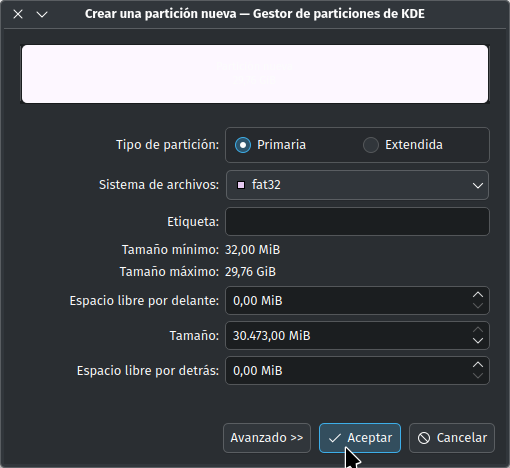
- Presiona
Aceptar, después presionaAplicar, y luegoAplicar las operaciones pendientes - Retira y reinserta tu tarjeta SD
- Si la tarjeta SD tenía archivos o carpetas antes del formato, copia todo de nuevo desde tu computadora, a menos de que hayas sido redireccionado aquí desde otra guía que necesite que la tarjeta SD esté formateada y vacía.


- Asegúrate de que tu tarjeta SD no esta insertada
- Abre Discos
- Inserta tu tarjeta SD
- En la barra lateral de la aplicación, selecciona tu tarjeta SD
- Selecciona el menú hamburguesa "Opciones de unidad" (el más cercano a los botones de encendido/apagado y expulsar)
- Selecciona "Formatear disco..."
- En la ventana que aparece, establece el menú desplegable "Particionado" a "Compatible con todos los sistemas y dispositivos (MBR/DOS)"
- Selecciona "Formatear..."
- Lee cuidadosamente la advertencia dada, y luego selecciona "Formatear"
- Al final de la barra "Volúmenes", selecciona "Crear partición en el espacio sin asignar" (el botón con un icono más)
- Arrastra la barra deslizante hasta la capacidad máxima
- Asegúrate de que "Partición extendida" no este marcado, y luego selecciona "Siguiente"
- En "Tipo", selecciona "Para usar con todos los sistemas y dispositivos (FAT)", luego selecciona "Crear"