
Formatting an SD card/Windows/es: Difference between revisions
From Hacks Guide Wiki
More actions
translation |
// Translation // |
||
| (39 intermediate revisions by 2 users not shown) | |||
| Line 6: | Line 6: | ||
== Choose your SD card size == | == Choose your SD card size == | ||
<tabber> | <tabber> | ||
|-|64GB o | |-|64GB o mayor= | ||
=== What You Need === | === What You Need === | ||
| Line 20: | Line 20: | ||
<li>Abre <code>SD Card Formatter Setup</code> (el archivo <code>.exe</code>) en el archivo .zip que descargaste con privilegios de Administrador, e instala el programa</li> | <li>Abre <code>SD Card Formatter Setup</code> (el archivo <code>.exe</code>) en el archivo .zip que descargaste con privilegios de Administrador, e instala el programa</li> | ||
<li>Abre <code>SD Card Formatter</code> desde el Menú Inicio</li> | <li>Abre <code>SD Card Formatter</code> desde el Menú Inicio</li> | ||
<li>Selecciona la letra de unidad de tu tarjeta SD en " | <li>Selecciona la letra de unidad de tu tarjeta SD en "Select Card"{{warning|Asegúrate de seleccionar la letra de unidad correcta, de lo contrario, podrías accidentalmente eliminar la unidad incorrecta!}}</li> | ||
<li>Asegúrate que | <li>Asegúrate que "Quick Format" este seleccionado</li> | ||
<li>Presiona " | <li>Presiona "Format"</li> | ||
<li>Presiona "OK"</li> | <li>Presiona "OK"</li> | ||
<li>Espera a que el formateo termine</li> | <li>Espera a que el formateo termine</li> | ||
| Line 28: | Line 28: | ||
<li>Cierra SD Card Formatter</li> | <li>Cierra SD Card Formatter</li> | ||
<li>Abre <code>guiformat.exe</code></li> | <li>Abre <code>guiformat.exe</code></li> | ||
<li>Selecciona la letra de unidad de tu tarjeta SD en " | <li>Selecciona la letra de unidad de tu tarjeta SD en "Drive"{{warning|Asegúrate de seleccionar la letra de unidad correcta, de lo contrario, podrías accidentalmente eliminar la unidad incorrecta!}}</li> | ||
<li>Selecciona un tamaño en " | <li>Selecciona un tamaño en "Allocation unit size" | ||
<ul> | <ul> | ||
<li>Si la tarjeta SD es de 64GB, selecciona 32768</li> | <li>Si la tarjeta SD es de 64GB, selecciona 32768</li> | ||
<li>Si la tarjeta SD | <li>Si la tarjeta SD tiene más de 64GB de capacidad, selecciona 65536 (ten en cuenta que, si GUIFormat lo revierte a 32768, no significa que seleccionaste el tamaño de asignación incorrecto!)</li> | ||
</ul></li> | </ul></li> | ||
<li>Asegúrate que | <li>Asegúrate que "Quick Format" este seleccionado</li> | ||
<li>Presiona " | <li>Presiona "Start"</li> | ||
<li>Presiona "OK"</li> | <li>Presiona "OK"</li> | ||
<li>Espera a que el formateo termine</li> | <li>Espera a que el formateo termine</li> | ||
<li>Presiona " | <li>Presiona "Close"</li> | ||
{{info| Para confirmar que tú tarjeta SD fue formateada correctamente, | {{info| Para confirmar que tú tarjeta SD fue formateada correctamente, ve a Este Equipo, haz clic derecho en la tarjeta SD, y selecciona Propiedades. Asegúrate de que el formato esté en FAT32. }} | ||
<li> | <li>Si la tarjeta SD tenía archivos o carpetas antes del formato, copia todo de nuevo desde tu computadora, a menos de que hayas sido redireccionado aquí desde otra guía que necesite que la tarjeta SD esté formateada y vacía.</li> | ||
</ol> | </ol> | ||
< | <span id="Common_errors_with_guiformat"></span> | ||
=== | === Errores comunes con guiformat === | ||
==== Failed to open device: GetLastError()=32 ==== | ==== Failed to open device: GetLastError()=32 ==== | ||
Cierra todo que pueda estar usando la tarjeta SD, como cualquier ventana del Explorador de Archivos. Si esto no resuelve el problema, intenta formatear la tarjeta a NTFS, y luego usa GUIFormat de nuevo. | |||
==== GetLastError()=1117 ==== | ==== GetLastError()=1117 ==== | ||
La protección contra escritura de tu tarjeta SD puede estar [https://3ds.hacks.guide/images/sdlock.png activada]. La pestaña de bloqueo debe estar deslizada hacia arriba para permitir la escritura a la tarjeta SD (incluyendo el formateo). | |||
|-| | |-|32GB o menor= | ||
=== What You Need === | === What You Need === | ||
* | *La versión más reciente de [https://www.sdcard.org/downloads/formatter/sd-memory-card-formatter-for-windows-download/ SD Memory Card Formatter] | ||
< | <span id="Instructions"></span> | ||
=== | === Instrucciones === | ||
<ol> | <ol> | ||
<li> | <li>Inserta tu tarjeta SD en tu computadora</li> | ||
<li> | <li>Si la tarjeta SD tiene archivos y carpetas, copia todo a una carpeta en tu computadora</li> | ||
<li> | <li>Abre <code>SD Card Formatter Setup</code> (el archivo <code>.exe</code>) en el archivo .zip que descargaste con privilegios de Administrador, e instala el programa</li> | ||
<li> | <li>Abre <code>SD Card Formatter</code> desde el Menú Inicio</li> | ||
<li> | <li>Selecciona la letra de unidad de tu tarjeta SD en "Select Card"{{warning|Asegúrate de seleccionar la letra de unidad correcta, de lo contrario, podrías accidentalmente eliminar la unidad incorrecta!}}</li> | ||
<li> | <li>Asegúrate que "Quick Format" este seleccionado</li> | ||
<li> | <li>Presiona "Format"</li> | ||
<li> | <li>Presiona "OK"</li> | ||
<li> | <li>Espera a que el formateo termine</li> | ||
<li> | <li>Presiona "OK"</li> | ||
<li> | <li>Cierra SD Card Formatter</li> | ||
{{info| | {{info| Para confirmar que tú tarjeta SD fue formateada correctamente, ve a Este Equipo, haz clic derecho en la tarjeta SD, y selecciona Propiedades. Asegúrate de que el formato esté en FAT32. }} | ||
<li> | <li>Si la tarjeta SD tenía archivos o carpetas antes del formato, copia todo de nuevo desde tu computadora, a menos de que hayas sido redireccionado aquí desde otra guía que necesite que la tarjeta SD esté formateada y vacía.</li> | ||
</ol> | </ol> | ||
</tabber> | </tabber> | ||
==SD | <span id="SD_Card_not_formatting_or_has_some_other_issue."></span> | ||
== La tarjeta SD no se formatea o tiene algún otro problema. == | |||
Consulta la guía de {{ml|SD Clean/Windows|limpieza de SD.}} | |||
{{hg imported|Guide_3DS}} | {{hg imported|Guide_3DS}} | ||
[[Category:General guides]] | [[Category:General guides{{#translation:}}]] | ||
Latest revision as of 22:45, 31 August 2025
Esta es una sección complementaria para formatear una tarjeta SD a FAT32.
Esta página es solo para usuarios de Windows. Si no estás en Windows, ve a las páginas de Linux o Mac.
Choose your SD card size
What You Need
- La versión más reciente de SD Memory Card Formatter
- La versión más reciente de guiformat
Instrucciones
- Inserta tu tarjeta SD en tu computadora
- Si la tarjeta SD tiene archivos y carpetas, copia todo a una carpeta en tu computadora
- Abre
SD Card Formatter Setup(el archivo.exe) en el archivo .zip que descargaste con privilegios de Administrador, e instala el programa - Abre
SD Card Formatterdesde el Menú Inicio - Selecciona la letra de unidad de tu tarjeta SD en "Select Card"
Error creating thumbnail: Asegúrate de seleccionar la letra de unidad correcta, de lo contrario, podrías accidentalmente eliminar la unidad incorrecta! - Asegúrate que "Quick Format" este seleccionado
- Presiona "Format"
- Presiona "OK"
- Espera a que el formateo termine
- Presiona "OK"
- Cierra SD Card Formatter
- Abre
guiformat.exe - Selecciona la letra de unidad de tu tarjeta SD en "Drive"
Error creating thumbnail: Asegúrate de seleccionar la letra de unidad correcta, de lo contrario, podrías accidentalmente eliminar la unidad incorrecta! - Selecciona un tamaño en "Allocation unit size"
- Si la tarjeta SD es de 64GB, selecciona 32768
- Si la tarjeta SD tiene más de 64GB de capacidad, selecciona 65536 (ten en cuenta que, si GUIFormat lo revierte a 32768, no significa que seleccionaste el tamaño de asignación incorrecto!)
- Asegúrate que "Quick Format" este seleccionado
- Presiona "Start"
- Presiona "OK"
- Espera a que el formateo termine
- Presiona "Close"
- Si la tarjeta SD tenía archivos o carpetas antes del formato, copia todo de nuevo desde tu computadora, a menos de que hayas sido redireccionado aquí desde otra guía que necesite que la tarjeta SD esté formateada y vacía.

 |
Todavía no estás listo! Tu tarjeta SD será formateada a exFAT en este punto. Los siguientes pasos la formatearan a FAT32. |
|
Para confirmar que tú tarjeta SD fue formateada correctamente, ve a Este Equipo, haz clic derecho en la tarjeta SD, y selecciona Propiedades. Asegúrate de que el formato esté en FAT32. |
Errores comunes con guiformat
Failed to open device: GetLastError()=32
Cierra todo que pueda estar usando la tarjeta SD, como cualquier ventana del Explorador de Archivos. Si esto no resuelve el problema, intenta formatear la tarjeta a NTFS, y luego usa GUIFormat de nuevo.
GetLastError()=1117
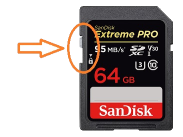
La protección contra escritura de tu tarjeta SD puede estar activada. La pestaña de bloqueo debe estar deslizada hacia arriba para permitir la escritura a la tarjeta SD (incluyendo el formateo).
What You Need
- La versión más reciente de SD Memory Card Formatter
Instrucciones
- Inserta tu tarjeta SD en tu computadora
- Si la tarjeta SD tiene archivos y carpetas, copia todo a una carpeta en tu computadora
- Abre
SD Card Formatter Setup(el archivo.exe) en el archivo .zip que descargaste con privilegios de Administrador, e instala el programa - Abre
SD Card Formatterdesde el Menú Inicio - Selecciona la letra de unidad de tu tarjeta SD en "Select Card"
Error creating thumbnail: Asegúrate de seleccionar la letra de unidad correcta, de lo contrario, podrías accidentalmente eliminar la unidad incorrecta! - Asegúrate que "Quick Format" este seleccionado
- Presiona "Format"
- Presiona "OK"
- Espera a que el formateo termine
- Presiona "OK"
- Cierra SD Card Formatter
- Si la tarjeta SD tenía archivos o carpetas antes del formato, copia todo de nuevo desde tu computadora, a menos de que hayas sido redireccionado aquí desde otra guía que necesite que la tarjeta SD esté formateada y vacía.
|
Para confirmar que tú tarjeta SD fue formateada correctamente, ve a Este Equipo, haz clic derecho en la tarjeta SD, y selecciona Propiedades. Asegúrate de que el formato esté en FAT32. |
La tarjeta SD no se formatea o tiene algún otro problema.
Consulta la guía de limpieza de SD.