
Formatting an SD card/Windows/fr: Difference between revisions
From Hacks Guide Wiki
More actions
Created page with "Cliquez sur "Format"" |
Created page with "Le loquet de verrouillage en écriture de votre carte SD pourrait être [https://3ds.hacks.guide/images/sdlock.png enclenché]. Le verrou doit être mis vers le haut pour autoriser l'écriture vers la carte SD (y compris le formatage)." |
||
| (4 intermediate revisions by the same user not shown) | |||
| Line 39: | Line 39: | ||
<li>Cliquez sur "Close"</li> | <li>Cliquez sur "Close"</li> | ||
{{info| Pour confirmer que votre carte SD a été correctement formatée, naviguez vers Ce PC, faites un clic-droit sur le lecteur de la carte SD, et sélectionnez Propriétés. Assurez-vous que le système de fichiers est défini sur FAT32. }} | {{info| Pour confirmer que votre carte SD a été correctement formatée, naviguez vers Ce PC, faites un clic-droit sur le lecteur de la carte SD, et sélectionnez Propriétés. Assurez-vous que le système de fichiers est défini sur FAT32. }} | ||
<li>Si la carte SD contenait des fichiers et dossiers avant le formatage, copiez-les sur la carte SD depuis votre ordinateur, à moins que vous n'ayez été | <li>Si la carte SD contenait des fichiers et dossiers avant le formatage, copiez-les sur la carte SD depuis votre ordinateur, à moins que vous n'ayez été dirigé ici par un autre guide qui nécessite que la SD soit formatée et vide</li> | ||
</ol> | </ol> | ||
| Line 48: | Line 48: | ||
==== GetLastError()=1117 ==== | ==== GetLastError()=1117 ==== | ||
Le loquet de verrouillage en écriture de votre carte SD pourrait être [https://3ds.hacks.guide/images/sdlock.png enclenché]. Le verrou doit être mis vers le haut pour autoriser l'écriture vers la carte SD (y compris le formatage). | |||
|-|32 Go ou moins= | |-|32 Go ou moins= | ||
| Line 72: | Line 70: | ||
<li>Fermez SD Card Formatter</li> | <li>Fermez SD Card Formatter</li> | ||
{{info| Pour confirmer que votre carte SD a été correctement formatée, naviguez vers Ce PC, faites un clic-droit sur le lecteur de la carte SD, et sélectionnez Propriétés. Assurez-vous que le système de fichiers est défini sur FAT32. }} | {{info| Pour confirmer que votre carte SD a été correctement formatée, naviguez vers Ce PC, faites un clic-droit sur le lecteur de la carte SD, et sélectionnez Propriétés. Assurez-vous que le système de fichiers est défini sur FAT32. }} | ||
<li>Si la carte SD contenait des fichiers et dossiers avant le formatage, copiez-les sur la carte SD depuis votre ordinateur, à moins que vous n'ayez été | <li>Si la carte SD contenait des fichiers et dossiers avant le formatage, copiez-les sur la carte SD depuis votre ordinateur, à moins que vous n'ayez été dirigé ici par un autre guide qui nécessite que la SD soit formatée et vide</li> | ||
</ol> | </ol> | ||
</tabber> | </tabber> | ||
< | <span id="SD_Card_not_formatting_or_has_some_other_issue."></span> | ||
== SD | == La carte SD ne se formate pas ou a un autre problème. == | ||
Référez-vous au guide {{ml|SD Clean/Windows|SD Clean}} | |||
{{hg imported|Guide_3DS}} | {{hg imported|Guide_3DS}} | ||
[[Category:General guides{{#translation:}}]] | [[Category:General guides{{#translation:}}]] | ||
Latest revision as of 05:27, 5 May 2026
Ceci est une section complémentaire sur comment formater une carte SD en FAT32.
Cette page est seulement pour les utilisateurs de Windows. Si vous n'utilisez pas Windows, jetez un œil aux pages Linux ou Mac.
Choose your SD card size
What You Need
- La dernière version de SD Memory Card Formatter
- La dernière version de guiformat
Instructions
- Insérez votre carte SD dans votre ordinateur
- Si la carte SD contient des fichiers et des dossiers, copiez-les tous vers un dossier sur votre ordinateur
- Lancez
SD Card Formatter Setup(le fichier.exe) présent dans l'archive .zip téléchargée avec les droits Administrateur, puis installez le programme - Lancez
SD Card Formatterdepuis le Menu Démarrer - Sélectionnez la lettre de lecteur de votre carte SD dans le champ "Select card"

Assurez-vous de choisir la bonne lettre de lecteur, sinon vous risquez d'effacer accidentellement le mauvais lecteur ! - Assurez-vous que "Quick Format" est sélectionné
- Cliquez sur "Format"
- Cliquez sur "OK"
- Attendez que le formatage se termine
- Cliquez sur "OK"
- Fermez SD Card Formatter
- Lancez
guiformat.exe - Sélectionnez la lettre de lecteur de votre carte SD dans le champ "Drive"
Assurez-vous de choisir la bonne lettre de lecteur, sinon vous risquez d'effacer accidentellement le mauvais lecteur ! - Sélectionnez une taille pour "Allocation unit size" (Taille d'unité d'allocation)
- Si la carte SD est de 64 Go, choisissez 32768
- Si la carte SD est d'une taille supérieure à 64 Go, choisissez 65536 (notez que si GUIFormat revient à 32768, cela ne signifie pas qu'il a sélectionné la mauvaise taille de cluster !)
- Assurez-vous que "Quick Format" est sélectionné
- Cliquez sur "Start"
- Cliquez sur "OK"
- Attendez que le formatage se termine
- Cliquez sur "Close"
- Si la carte SD contenait des fichiers et dossiers avant le formatage, copiez-les sur la carte SD depuis votre ordinateur, à moins que vous n'ayez été dirigé ici par un autre guide qui nécessite que la SD soit formatée et vide
 |
Ce n'est pas encore fini! Votre carte SD est dorénavant formatée en exFAT. Les étapes suivantes vont la formater en FAT32. |
|
Pour confirmer que votre carte SD a été correctement formatée, naviguez vers Ce PC, faites un clic-droit sur le lecteur de la carte SD, et sélectionnez Propriétés. Assurez-vous que le système de fichiers est défini sur FAT32. |
Erreurs courantes avec guiformat
Failed to open device: GetLastError()=32
Fermez tout ce qui peut être utilisé par la carte SD, par exemple, n'importe quelle fenêtre de l'Explorateur de fichiers. Si cela ne résout pas le problème, formatez la carte en NTFS, puis lancez GUIFormat à nouveau.
GetLastError()=1117
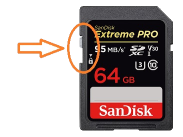
Le loquet de verrouillage en écriture de votre carte SD pourrait être enclenché. Le verrou doit être mis vers le haut pour autoriser l'écriture vers la carte SD (y compris le formatage).
What You Need
- La dernière version de SD Memory Card Formatter
Instructions
- Insérez votre carte SD dans votre ordinateur
- Si la carte SD contient des fichiers et des dossiers, copiez-les tous vers un dossier sur votre ordinateur
- Lancez
SD Card Formatter Setup(le fichier.exe) présent dans l'archive .zip téléchargée avec les droits Administrateur, puis installez le programme - Lancez
SD Card Formatterdepuis le Menu Démarrer - Sélectionnez la lettre de lecteur de votre carte SD dans le champ "Select card"
Assurez-vous de choisir la bonne lettre de lecteur, sinon vous risquez d'effacer accidentellement le mauvais lecteur ! - Assurez-vous que "Quick Format" est sélectionné
- Cliquez sur "Format"
- Cliquez sur "OK"
- Attendez que le formatage se termine
- Cliquez sur "OK"
- Fermez SD Card Formatter
- Si la carte SD contenait des fichiers et dossiers avant le formatage, copiez-les sur la carte SD depuis votre ordinateur, à moins que vous n'ayez été dirigé ici par un autre guide qui nécessite que la SD soit formatée et vide
|
Pour confirmer que votre carte SD a été correctement formatée, naviguez vers Ce PC, faites un clic-droit sur le lecteur de la carte SD, et sélectionnez Propriétés. Assurez-vous que le système de fichiers est défini sur FAT32. |
La carte SD ne se formate pas ou a un autre problème.
Référez-vous au guide SD Clean