File Extensions on Windows/fr: Difference between revisions
From Hacks Guide Wiki
More actions
Created page with "Cliquez sur "Extensions de noms de fichiers" pour l'activer" |
Created page with "File:Windows-7-folder-options.png" |
||
| (4 intermediate revisions by the same user not shown) | |||
| Line 19: | Line 19: | ||
<span> | <span> | ||
# | # Lancez l'Explorateur de fichiers en ouvrant n'importe quel répertoire, tel que le répertoire de votre carte SD | ||
# | # Cliquez sur l'option "Affichage" dans le menu ruban | ||
# | # Cochez la case nommée "Extensions de noms de fichiers"<br>[[File:Windows-10-file-extensions.png]] | ||
</span> | </span> | ||
| Line 27: | Line 27: | ||
<span> | <span> | ||
# | # Ouvrez le Menu Démarrer en cliquant dessus ou en utilisant la touche Windows | ||
# | # Cherchez "Options des dossiers" et sélectionnez le résultat correspondant<br>[[File:Windows-7-folder-options-start-menu.png]] | ||
# | # Cliquez sur l'onglet "Affichage" en haut du menu Options des dossiers | ||
# | # Décochez la case nommée "Masquer les extensions des fichiers dont le type est connu"<br>[[File:Windows-7-folder-options.png]] | ||
</span> | </span> | ||
Latest revision as of 10:14, 15 April 2026
Ceci est une section complémentaire pour désactiver le comportement par défaut de Windows de cacher les extensions de fichier.
Cela rendra plus facile pour vous de trouver les fichiers référencés dans le reste de ce guide.
Instructions
- Lancez l'Explorateur de fichiers en ouvrant n'importe quel répertoire, tel que le répertoire de votre carte SD
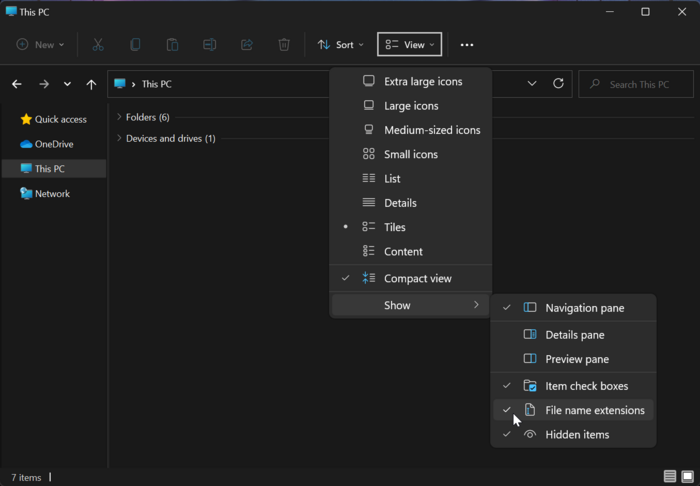
- Cliquez sur l'option "Afficher" sur la barre d'outils
- Allez vers "Afficher"
- Cliquez sur "Extensions de noms de fichiers" pour l'activer

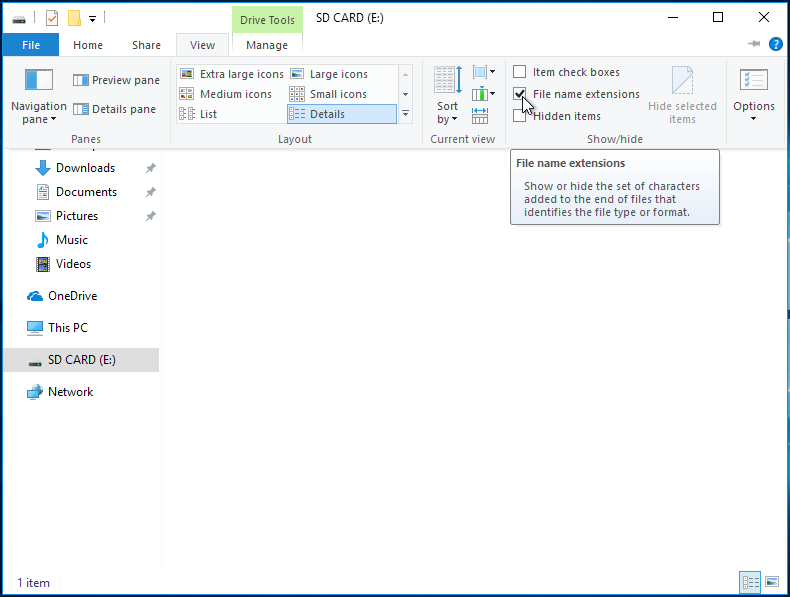
- Lancez l'Explorateur de fichiers en ouvrant n'importe quel répertoire, tel que le répertoire de votre carte SD
- Cliquez sur l'option "Affichage" dans le menu ruban
- Cochez la case nommée "Extensions de noms de fichiers"

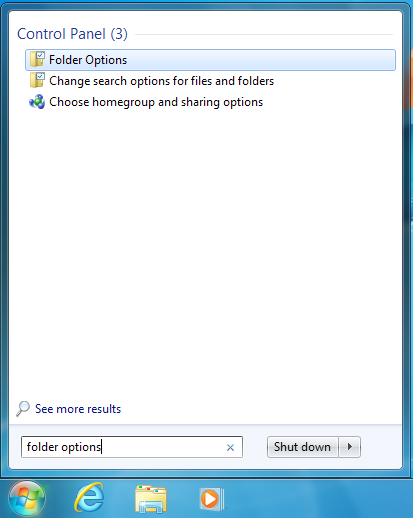
- Ouvrez le Menu Démarrer en cliquant dessus ou en utilisant la touche Windows
- Cherchez "Options des dossiers" et sélectionnez le résultat correspondant
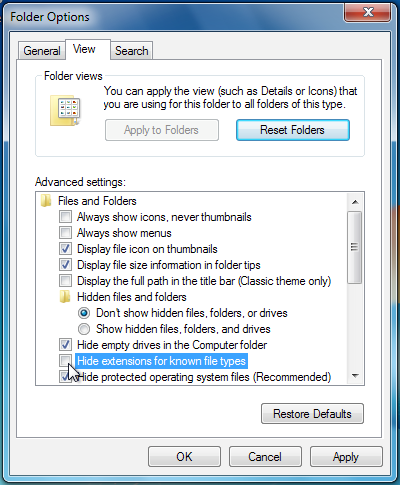
- Cliquez sur l'onglet "Affichage" en haut du menu Options des dossiers
- Décochez la case nommée "Masquer les extensions des fichiers dont le type est connu"