File Extensions on Windows/es: Difference between revisions
From Hacks Guide Wiki
More actions
// translation // Tags: Mobile edit Mobile web edit |
Created page with "File:Windows-10-file-extensions.png" |
||
| (6 intermediate revisions by the same user not shown) | |||
| Line 12: | Line 12: | ||
<span> | <span> | ||
# Abre el Explorador de Archivos abriendo cualquier directorio, como el directorio de tu tarjeta SD | # Abre el Explorador de Archivos abriendo cualquier directorio, como el directorio de tu tarjeta SD | ||
# | # Da click en la opción “Vista” en la barra de herramientas | ||
# | # Ve a “Mostrar” | ||
# | # Da click en “Extensiones de nombres de archivo” para habilitarlo<br>[[File:Windows-11-file-extensions.png|700px]] | ||
</span> | </span> | ||
| Line 20: | Line 20: | ||
<span> | <span> | ||
# | # Abre el Explorador de Archivos abriendo cualquier directorio, como el directorio de tu tarjeta SD | ||
# | # Da click en la opción “Vista” en el menú Cinta | ||
# | # Marca la casilla llamada “Extensiones de nombre de archivo”<br>[[File:Windows-10-file-extensions.png]] | ||
</span> | </span> | ||
Latest revision as of 17:11, 25 January 2026
Esta es una sección adicional para desactivar el comportamiento por defecto de esconder las extensiones de archivos en Windows.
Esto hará que encontrar los archivos referenciados en el resto de esta guía sea más fácil.
Instrucciones
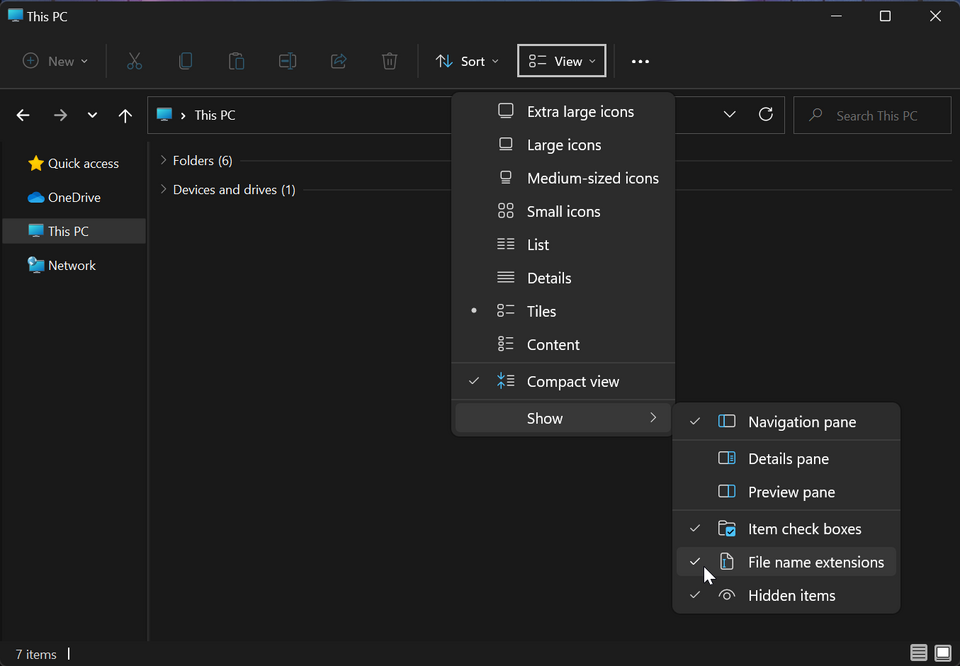
- Abre el Explorador de Archivos abriendo cualquier directorio, como el directorio de tu tarjeta SD
- Da click en la opción “Vista” en la barra de herramientas
- Ve a “Mostrar”
- Da click en “Extensiones de nombres de archivo” para habilitarlo

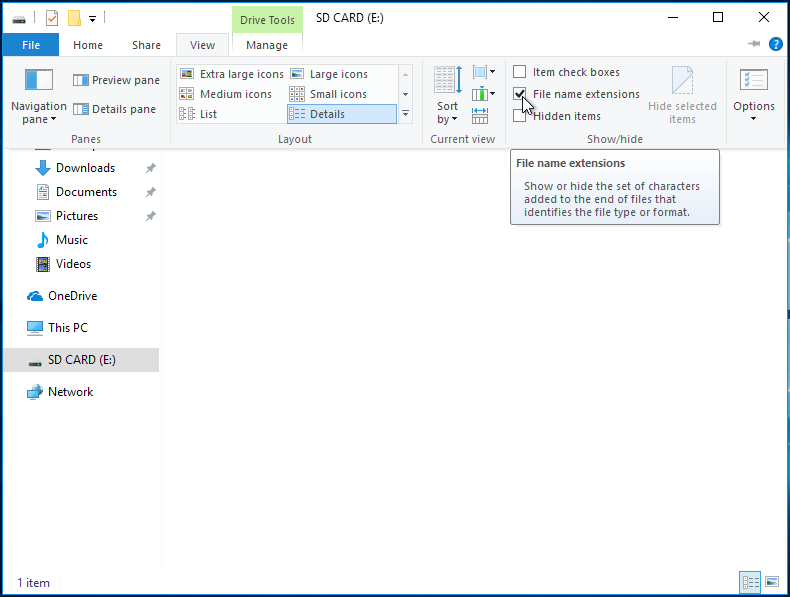
- Abre el Explorador de Archivos abriendo cualquier directorio, como el directorio de tu tarjeta SD
- Da click en la opción “Vista” en el menú Cinta
- Marca la casilla llamada “Extensiones de nombre de archivo”

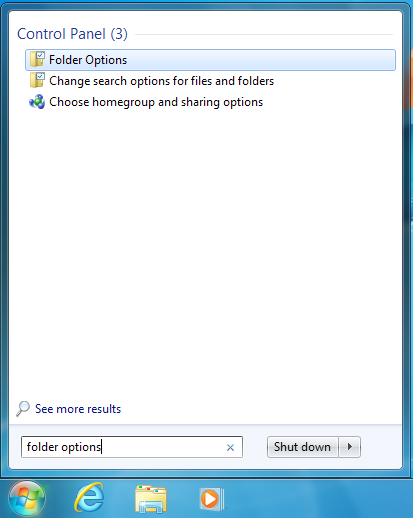
- Open the start menu by clicking on it or using the Windows key
- Search for "Folder Options" and select the corresponding result
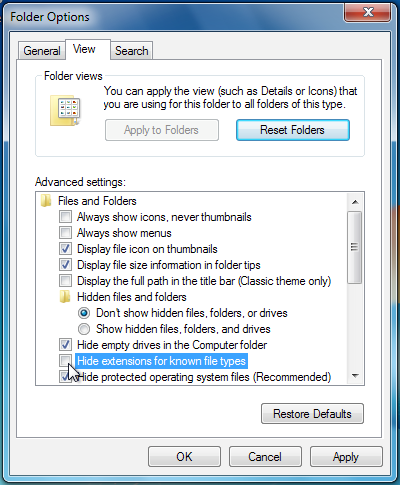
- Click the "View" option at the top of the Folder Options menu
- Uncheck the box labeled "Hide extensions for known file types"